Minggu, 19 Februari 2012

MEREKAM SEGALA AKTIVITAS DI KOMPUTER DENGAN MENGGUNAKAN BLAZING TOOL

Perfect Keylogger adalah keylogger generasi baru yang benar-benar tidak terdeteksi. mekanisme internal yang kompleks tersembunyi dari pengguna di belakang friendly interface. Perfect Keylogger diterjemahkan ke dalam 20 bahasa dan semakin populer di seluruh dunia! Ini memungkinkan Anda merekam semua penekanan tombol, saat mereka dibuat dan aplikasi di mana mereka masuk.

Fitur:

  • Dapat benar-benar tak terlihat, termasuk tembus pandang untuk firewall
  • Visual surveilans (screenshot)
  • Captures layar informasi pada setiap mouse klik
  • Log teks yang diketik dalam setiap aplikasi
  • Captures dari password di balik tanda bintang
  • Captures dari klik tombol
  • Website penebangan fitur
  • AOL / ICQ / AIM / Yahoo chat penebangan
  • Online kegiatan penyaringan
  • Advanced kata kunci deteksi dan pemberitahuan
  • Clipboard logging
  • Mengirim log dan screenshot melalui e-mail dalam modus tersembunyi
  • Stealth meng-upload log melalui FTP
  • Remote instalasi / update / uninstall
  • File log terenkripsi dan dapat dilindungi dengan sandi
  • Monitoring semua pengguna PC, bahkan jika Anda tidak mengetahui password
  • Mudah melihat log dan manajemen
  • Ekspor log ke format HTML
  • Kemungkinan untuk menentukan aplikasi target
  • Mendukung semua versi Windows, termasuk Windows XP
  • Sangat mudah digunakan

Cara menggunakan BlazingTools Perfect Keylogger v1.7.5.0 :

  1. Download dan instal BlazingTools Perfect Keylogger v1.7.5.0 (link download dibawah)
  2. Klik kanan icon BlazingTools Perfect Keylogger v1.7.5.0 yang berada di system tray.
  3. Klik Options
  4. Maka akan tampak seperti ini :
  5. Beri centang "Run On Windows Start Up" (keylogger akan aktif dengan sendirinya bila komputer baru di jalankan)
  6. Untuk kenyamanan dan keamanan, saya sarankan untuk mengganti tombol hotkey nya. (Digunakan untuk meng hiden/menampilakan icon keylogger)
  7. Selesai

Untuk melihat rekaman nya, silhkan masuk ke "View The Log"

NB : Sebelum instal keylogger, harap disable dahulu Antivirus anda. Software BlazingTools Perfect Keylogger v1.7.5.0 ini sudah saya uji dan berjalan dengan baik. 100 % berhasil

Download BlazingTools Perfect Keylogger v1.7 plus keygen

MENG HACK WIFI DENGAN MENGGUNAKAN NETCUT

Tools ini bernama NetCut yang berarti Network Cut. Network berarti jaringan sedangkan Cut adalah gunting, jadi secara bahsa tools ini dapat diartikan sebagai tools pemotong jaringan. Cara menggunakan tools ini menurut saya relatif mudah, berikut penjelasan nya :

  1. Download NetCut di link download yang sudah saya sediakan. (dibawah)
  2. Instal NetCut, kemudian ikuti tahapan-tahapan yang ada.
  3. Bila proses instal telah selesai, silakan restart pc anda
  4. Kemudian jalankan Program NetCut, maka akan tampak IP yang sedang aktif.

http://img51.imageshack.us/img51/5504/netcut.jpg

  1. Plih IP yang akan anda jadikan mangsa, senjutnya klik Cut Off
IP target akan terputus dari server dan jatah bandwidth nya jadi milik anda. Gampang kan cara menggunakan nya?? sekali lagi saya tekankan, jangan digunakan untuk iseng atau kegiatan yang dapat merugikan orang lain. Misalnya, anda lagi mendownload software sebesar 200 Mb dan proses sudah berjalan 95%, tetapi tiba-tiba koneksi terputus?

Disini, saya hanya share aja tentang ilmu yang saya dapat, tidak ada maksud untuk mengajari hal-hal yang buruk. Selebihnya tergantung dari setiap individu masing-masing. Mau digunakan untuk kebaikan apa kejahatan. Saya tidak bertanggung jawab dengan segala hal yang akan terjadi setelah anda mencoba trik Cara Mencuri Bandwidth Wifi/Lan Menggunakan NetCut ini.

Selamat Mencoba

Download NetCut Now
OR
Download Now

Jumat, 17 Februari 2012

WINDOWS 8 TRANSFORMATION PACK FOR WINDOWS 7 ........

WINDOWS 8 TRANSFORMATION PACK FOR WINDOWS 7
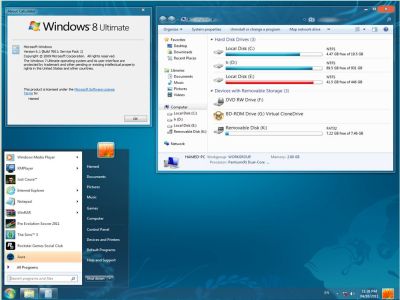
Seperti yang anda lihat Windows 7 theme akan mengubah efek hover dari tombol caption. Paket transformasi juga menyertakan Windows resmi 8 wallpaper M3
 
1
 
Windows 8 transformation pack juga memodifikasi taskbar Anda dan menambahkan gambar user account untuk itu.
 
1
 
Tema memodifikasi WinVer untuk menampilkan "Windows 8 Ultimate" logo.
 
Paket transformasi sedikit memodifikasi bingkai jendela dan sudut. Lebih kecil dan tidak ada batas tepi bulat:


File Size : 29 MB
Requirements : Windows 7
Languages :English | .....
License : free Freeware
Date Add :
01-03-2012
  download   DOWNLOAD 
32-bit | 64-bit

HP ANDROID SAMSUNG GALAXY MINI TERBARU 2012

Handphone Android Samsung Galaxy Mini Terbaru 2012
Galaxy Mini 2 Jena dan Galaxy POP

Ponsel Android Samsung Galaxy Mini 2 (gsm arena)


Samsung Galaxy Mini, salah satu android dari samsung yang paling populer saat ini sepertinya di tahun 2012 ini akan segera meluncurkan 'Galaxy Mini 2' terbaru penerusnya atau adik dari samsung galaxy mini sebelumnya GT S5570.


Dikabarkan sebentar lagi Samsung akan merilis Samsung Galaxy Mini 2 GT S 6500 yang diberi gelar Samsung Galaxy JENA yang disebut sebagai ponsel android yang berada diantara Galaxy Mini dan Galaxy Ace.


Dilansir  dari gsmarena.com (13/2) Galaxy Mini generasi terbaru ini akan dibenamkan sebuah prosesor dengan kecepatan 800MHz, layar 3,3 inci resolusi 480 X 320 serta media penyimpanan hingga 3 GB. Galaxy mini '2' juga akan menanamkan kamera dengan resolusi 3 megapixel, yang artinya jauh lebih besar dibanding Galaxy Mini yang pertama, serta dilengkapi dengan dengan Android 2.3.


Kelebihan Galaxy Mini 2


  • Memori Internal sudah jauh lebih besar dari galaxy mini GT S5570, Galaxy Mini 2 Jena ini dibekali memori internal 2 GB
Sfesifikasi Galaxy Mini 2 GT-S650 Jena


Smartphone ini juga sudah dilengkapi dengan konektivitas Wi-Fi plus fitur Chat-On, sebuah aplikasi messaging yang khusus dibuat oleh Samsung. 
OS SAMSUNG GALAXY MINI 2 : tampaknya dengan bekal prosesor yang hanya 800MHZ, Galaxy Mini 2, tidak mendapat 'jatah' OS (sistem operasi) baru dari Android terbaru yaitu Android 4.0 namun Samsung Jena ini mungkin hanya ber OS GingerBread yang setingkat diatas Galaxy Mini 1 yang hanya ber OS Froyo. 


Kapan Samsung Galaxy Mini 2 Beredar 


Rumornya JENA akan diperkenalkan terlebih dahulu diajang  Mobile World Congress (MWC) yang akan digelar di penghujung februari 2012 ini.


Secara resmi harga Galaxy Mini 2 Jena GT-S6500 Jena ini belum diketahui bahkan kapan dikeluarkannya pun belum diketahui karena info yang beredar masih sebatas rumor dan bocoran gambar sfesifikasi galaxy mini 2. Namun menurutku dari spesifikasi dan perbedaanya dari galaxy mini sebelumnya sepertinya harganya masih tidak jauh beda dengan mini 1karena masih dalam hp kelas Entry Level. Jadi kemungkinan Galaxy mini 2 ini akan menjadi penerus Hp Android murah / terjangkau dari samsung, semoga.


Jadi ngiler lagi neh beli Samsung Galaxy Mini 2 Jena padahal aku masih ngiler sama Galaxy Y yang belum kesampaian buat ku beli sebagai pengganti Galaxy Mini 1 yang dulu kujual.


Galaxy Pop Plus
Galaxy Pop Plus S5570i (foto teknoup.com)


Selain Galaxy Mini Jena ternyata juga ada kabar Galaxy Mini Versi baru yang Diberi Nama Galaxy Pop Plus GT S5570i memiliki perbedaan prosesor yang lebih besar CPU 832MHz, dimana sebelumnya hanya 600MHz.


Katanya sih di negara lain nama Galaxy Mini ini = Galaxy Pop.
Kita tunggus saja perkembangan selanjutnya dari Samsung mengenai Samsung Galaxy Mini 2 dan Galaxy POP PLUS, semoga saja bisa hadir dengan harga yang terjangkau daripada sebelumnya.

Selasa, 14 Februari 2012

SYSTEM OPERASI PADA ANDROID

Android adalah sistem operasi Mobile Phone berbasiskan Linux. Android bersifat open source yang source codenya diberikan secara gratis bagi para pengembang untuk menciptakan aplikasi mereka agar dapat berjalan di Android.
Pengertian Android, Kekurangan dan Kelebihannya
Logo Android

Sejarah Android

Pada mulanya, Android adalah salah satu produk besutan dari Android Inc., namun Google mengakuisisi Android Inc., dan semua kekayaan intelektual milik Android Inc. diperoleh Google Inc. yang kemudian mengembangkan kembali sistem Android mengakuisi Android Inc..
Sekedar informasi Android Inc. adalah pendatang baru dalam hal membuat software untuk ponsel yang berada di Palo Alto, California Amerika Serikat. Kemudian dibentuklah Open Handset Alliance, konsorsium yang terdiri dari 34 perusahaan hadware, software, dan telekomunikasi, termasuk Google, HTC, Intel, Motorola, Qualcomm, T-Mobile, Nvidia, dll. Open Handset Alliance dibentuk untuk mengembangkan Android yang notabene nya adalah OS OpenSource pertama untuk Mobile Phone.
Pada tanggal 5 November 2007, dirilislah Android versi awal dimana Android bersama Open Handset Alliance menyatakan mendukung pengembangan standar terbuka pada perangkat seluler. Di lain pihak, Google merilis kode–kode Android di bawah lisensi Apache, sebuah lisensi perangkat lunak dan standar terbuka perangkat seluler.
Distributor OS Android
Di dunia ini terdapat dua jenis distributor sistem operasi Android. Pertama yang mendapat dukungan penuh dari Google atau Google Mail Services (GMS) dan kedua adalah yang benar–benar bebas distribusinya tanpa dukungan langsung Google atau dikenal sebagai Open Handset Distribution (OHD).
Para pendiri Android Inc. bekerja pada Google, di antaranya Andy Rubi, Rich Miner, Nick Sears, dan Chris White. Saat itu banyak yang menganggap fungsi Android Inc. hanyalah sebagai perangkat lunak pada telepon seluler. Sejak saat itu muncul rumor bahwa Google hendak memasuki pasar telepon seluler.
Di perusahaan Google, tim yang dipimpin Rubin bertugas mengembangkan program perangkat seluler yang didukung oleh kernel Linux. Hal ini menunjukkan indikasi bahwa Google sedang bersiap menghadapi persaingan dalam pasar telepon seluler. hingga sekarang telah banyak ponsel ber-OS Android yang hadir dipasaran, dimulai dari Google Nexus One, HTC Legend, Sony Ericcson Xperia X10, Samsung Galaxy S dan masih banyak lagi.

Keunggulan Android

1. Keterbukaan

Android menyediakan akses ke fungsi dasar perangkat mobile menggunakan standar panggilan ke API.
2. Penghancuran perbatasan
Anda dapat menggabungkan informasi dari Internet ke dalam telepon, seperti informasi kontak, atau data pada lokasi geografis untuk mendapatkan kesempatan baru.
3. Kesamaan aplikasi
Untuk Android ada perbedaan antara telepon utama aplikasi dan perangkat lunak lain, anda bahkan dapat mengubah program untuk memutar nomor, atau screen saver.
4. Cepat dan mudah perkembangan
Dalam SDK memiliki semua yang anda butuhkan untuk membuat dan menjalankan aplikasi Android, termasuk simulator ini instrumen, dan alat debugging maju.
Pengertian Android, Kelebihan dan Kekurangannya
Pengertian Android, Kelebihan dan Kekurangannya, image credit : Kaskus.us
Google mengibaratkan Android sebagai sebuah tumpukan software. Setiap lapisan dari tumpukan ini menghimpun beberapa program yang mendukung fungsi-fungsi spesifik dari sistem operasi.
Berikut ini susunan dari lapisan – lapisan tersebut jika di lihat dari lapisan dasar hingga lapisan teratas :
a. Linux Kernel
Tumpukan paling bawah pada arsitektur Android ini adalah kernel.
b. Android Runtime
Lapisan setelah Kernel Linux adalah Android Runtime.Android Runtime ini berisi Core Libraries dan Dalvik Virtual Machine. Core Libraries mencakup serangkaian inti library Java, artinya Android menyertakan satu set library-library dasar yang menyediakan sebagian besar fungsi-fungsi yang ada pada library-library dasar bahasa pemrograman Java.
c. Libraries
Bertempat di level yang sama dengan Android Runtime adalah Libraries. Android menyertakan satu set library- library dalam bahasa C/C++ yang digunakan oleh berbagai komponen yang ada pada sistem Android.
d. Application Framework
Lapisan selanjutnya adalah application framework, yang mencakup program untuk mengatur fungsi-fungsi dasar smartphone. Application Framework merupakan serangkaian tool dasar seperti alokasi resource smartphone, aplikasi telepon, pergantian antar – proses atau program, dan pelacakan lokasi fisik telepon.
e. Application
Di lapisan teratas bertempat pada aplikasi itu sendiri. Di lapisan inilah anda menemukan fungsi-fungsi dasar smartphone seperti menelepon dan mengirim pesan singkat, menjalankan web browser, mengakses daftar kontak, dan lain-lain. Bagi rata-rata pengguna, lapisan inilah yang paling sering mereka akses. Mereka mengakses fungsi- fungsi dasar tersebut melalui user interface.
Kelebihan Handphone Android
  • Multitasking – Yups, ponsel Android bisa menjalankan berbagai aplikasi, itu artinya Anda bisa browsing, Facebookan sambil dengerin lagu.
  • Kemudahan dalam Notifikasi – Setiap ada SMS, Email, atau bahkan artikel terbaru dari RSS Reader, akan selalu ada notifikasi di Home Screen Ponsel Android, tak ketinggalan Lampu LED Indikator yang berkedip-kedip, sehingga Anda tidak akan terlewatkan satu SMS, Email ataupun Misscall sekalipun.
  • Akses Mudah terhadap Ribuan Aplikasi Android lewat Google Android App Market – Kalau Anda seneng install aplikasi ataupun games, lewat Google Android App Market Anda bisa mendownload berbagai aplikasi dengan gratis. Ada banyak ribuan aplikasi dan games yang siap untuk Anda download di ponsel Android.
  • Pilihan Ponsel yang beranekaragam – Bicara ponsel Android, akan terasa ‘beda’ dibandingkan dengan iOS, jika iOS hanya terbatas pada iPhone dari Apple, maka Android tersedia di ponsel dari berbagai produsen, mulai dari Sony Ericsson, Motorola, HTC sampai Samsung. Dan setiap pabrikan ponsel pun menghadirkan ponsel Android dengan gaya masing-masing, seperti Motorola dengan Motoblur-nya, Sony Ericsson dengan TimeScape-nya. Jadi Anda bisa leluasa memilih ponsel Android sesuai dengan ‘merk’ favorite.
  • Bisa menginstal ROM yang dimodifikasi – tak puas dengan tampilan standar Android, jangan khawatir ada banyak Costum ROM yang bisa Anda pakai di ponsel Android.
  • Widget – benar sekali, dengan adanya Widget di homescreen, Anda bisa dengan mudah mengakses berbagai setting dengan cepat dan mudah.
  • Google Maniak – Jika Anda pengguna setia layanan Google mulai dari Gmail sampai Google Reader, ponsel Android telah terintegrasi dengan layanan Google, sehingga Anda bisa dengan cepat mengecek email dari gMail.
Kekurangan Handphone Android
Tak bisa dipungkiri disamping kelebihan tentu saja ada kekurangan dari sistem operasi Android ini.
  • Koneksi Internet yang terus menerus – Yups, kebanyakan ponsel Android memerlukan koneksi internet yang simultan alias terus menerus aktif. Penulis sendiri menggunakan Motorola Milestone, dan koneksi internet GPRS selalu aktif setiap waktu, itu artinya Anda harus siap berlangganan paket GPRS yang sesuai dengan kebutuhan.Tetapi di seri android 2.2 keatas koneksi data bisa diatur lewat seting data enabled pada settingan mobile networks..
  • Dengan tidak mengaktifkan data enabeled maka koneksi internet nya akan terputus jadi hanya bisa untuk Telp dan SMS..
  • Iklan – Aplikasi di Ponsel Android memang bisa didapatkan dengan mudah dan gratis, namun konsekuensinya di setiap Aplikasi tersebut, akan selalu Iklan yang terpampang, entah itu bagian atas atau bawah aplikasi.

10 APLIKASI MENG EDIT PHOTO PADA ANDROID

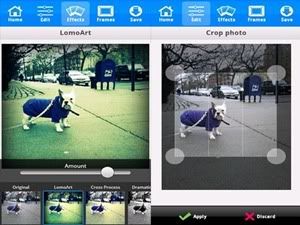
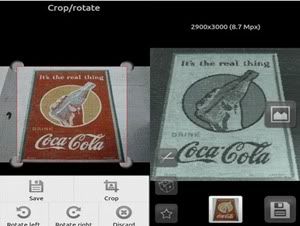
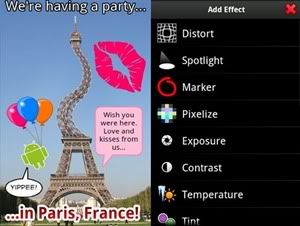
Cukup lama saya tidak menulis tentang teknologi. Setelah kemarin browsing kesana kemari nyari-nyari aplikasi edit gambar dan foto pada android saya, akhirnya ketemu kumpulan aplikasi android terbaik yang mampu mengedit gambar dan foto. Aplikasi-aplikasi ini mampu melaksanakan editing gambar maupun foto seperti crop, paint, grayscale, marker, distort, dan macam2.
Berikut kumpulan aplikasi edit gambar dan edit foto pada Android tersebut.
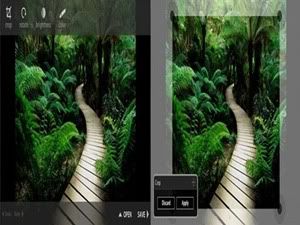
1. Image Editor
Aplikasi Edit Gambar dan Foto pada Android
2. BeFunky Photo Editor

3. Photo Illusion

4. PicSay

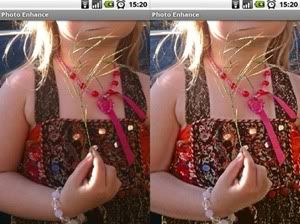
5. Photo Enhance

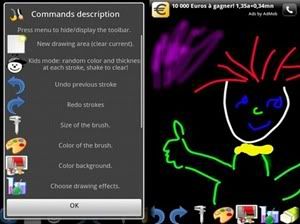
6. Paint Pro

7. TouchUp Lite – Photo Editor

8. PicsIn Photo Studio
Aplikasi Edit Gambar dan Foto Pada Android
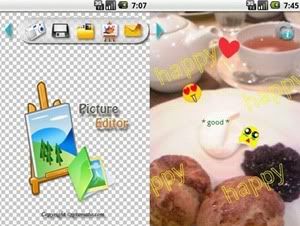
9. PictureEditor

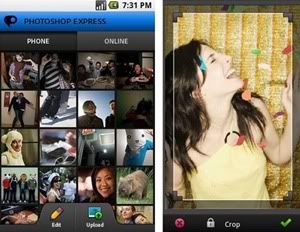
10. Photoshop Express For Android

Dengan aplikasi-aplikasi diatas kita dapat sesuka hati mengedit gambar atau edit foto di android kita. Silahkan pilih sesuai kebutuhan. Lebih bijak pakai satu aplikasi untuk satu fungsi saja, jangan menginstal banyak aplikasi yang mempunyai fungsi yang sama.
Semoga 10 Aplikasi Edit Gambar dan Foto Pada Android ini menambah wawasan teknologi kita.

membuat video tutorial pada ponsel

Software Saat sekarang ini perkembangan teknlogi sangat pesat, banyak teknologi baru yang bermunculan. Tidak hanya komputer saja, ponsel pintar yang dulunya menjadi barang mewah sekarang sudah menjadi barang yang lumrah. Hal ini tidak lain karena harga ponsel pintar yang mulai terjangkau. Tidak hanya kalangan bisnis saja yang memanfaatkan ponsel pintar ini, bahkan anak-anak sekolahpun sudah mulai menggunakan ponsel jenis ini, tak peduli apakah mereka benar-benar membutuhkannya atau hanya sebagai gaya-gayaan semata.
Pesatnya ponsel pintar juga tak ayal membuat makin maraknya aplikasi-aplikasi yang berjalan di atasnya. Dari mulai aplikasi pertemanan, pemutar musik, permainan, sampai aplikasi POS (Point of Sales) yang banyak di pakai oleh sales-sales perusahaan retail. Ponsel bukan lagi sebagai alat komunikasi semata, ponsel telah menjadi alat yang serbaguna yang dapat di manfaakan dengan lebih.
Pada artikel ini penulis akan membahas sebuah aplikasi yang dapat di pakai untuk me-remote sebuah ponsel pintar dari komputer. Apalikasi tersebut bernama MyMobiler, yang dapat di download di sini http://www.mymobiler.com/, sayangnya aplikasi ini hanya mendukung Windows Mobile.
clip_image001
Berikut versi Windows Mobile yang di dukung oleh MyMobiler :
  • Windows Mobile 2003
  • Windows Mobile 5.0 / 6.0 / 6.5
Selain gratis aplikasi ini juga mudah untuk di install dan di gunakan, untuk melakukan hubungan antara Windows Mobile dan komputer MyMobiler menggunakan 2 cara, satu dengan memanfaatkan ActiveSync dan yang kedua dengan menggunakan IP address.
Fitur-fitur yanga da pada My-Mobiler antara lain :
· View your mobile screen on your desktop. Tampilan mobile screen ponsel anda akan di tampilkan penuh pada desktop komputer anda, seperti terlihat pada gambar di atas.
· Control your mobile by using desktop keyboard and mouse. untuk mengontrol ponsel anda bisa menggunakan mouse dan tombol keyboard.
· Copy/Cut/Paste text between mobile and desktop. Salah satu fitur yang sangat menarik, jika anda ingin meng-copy teks antar ponsel ke komputer atau sebaliknya, misal meng-copy teks sms anda tinggal melakukan blok SMS pada ponsel kemudian klik kanan pilih copy selanjutnya anda tinggal melakukan paste pada Notepad yang ada di Desktp dan berlaku sebaliknya.
· Capture mobile screen. Anda bisa mengcapture layar pada ponsel sebagai file gambar dan juga file video. Fitur ini sangat berguna ketika kita ingin membuat sebuah tutorial aplikasi yang ada pada ponsel.
· Drag and drop files to your mobile. Untuk memindahkan file dari komputer ke ponsel anda juga bisa langsung dengan geser file yang akan di copy kemudian taruh pada layar ponsel.
· Support ActiveSync / IP Connection. Untuk dapat konek ke ponsel My-Mobiler menggunakan 2 cara yaitu ActiveSync dan IP address.
· Support Mobile Explorer (File Browse). My-Mobiler juga menyediakan sebuah File Browser untuk untuk meng-explore file-file anda.
· Run Command by Ctrl-Enter. Untuk menjalankan aplikasi yang terdapat pada ponsel anda juga bisa menggunakan perintah, dengan menekan tombol Ctrl + Enter kemudian mengetikan perintahnya seperti notes, start, hode dan lain-lain.
Berikut langkah-langkah untuk membuat Video tutorial aplikasi pada ponsel :
1. Download terlebih dahulu MyMobiler di sini http://www.mymobiler.com/.
2. Kemudian install pada komputer, proses instalasi sangat mudah sekali, anda tinggal melakukan next, next dan Finish J
clip_image003
3. Hubungkan ponsel anda dengan komputer (baik menggunakan kabal data atau Bluetooth) kemudian jalankan aplikasi MyMobiler. Klik 2 kali pada file MyMobiler.exe. Pastikan sebelumnya ponsel anda dapat terhubung dengan komputer dengan ActiveSync.
clip_image005
4. MyMobiler akan menginstall sebuah service pada ponsel, tunggu beberapa saat setelah selesai MyMobiler pada komputer akan mengecek service yang ada pada ponsel jika sudah aktif selanjutnya akan terjadi koneksi. Gambar di bawah memperlihatkan telah terjadi koneksi, dan seri ponsel yang penulis gunakan.
clip_image007
clip_image009
5. Ponsel (Windows Mobile) berhasil di remote.
clip_image011
6. Selanjutnya penulis, akan memperlihatkan bagaimana menggunakan MyMobiler untuk meng-capture ponsel dengan keluaran file video. Klik pada icon Video Recorder.
clip_image012
7. Muncul jendela Save video As, beri nama file kemudian klik tombol Save.
clip_image014
8. Selanjutnya anda dapat menjalankan aplikasi pada ponsel yang ingin di buat tutorial videonya.
clip_image016
9. Setelah selesai klik icon Video Record kembali.
10. Muncul PopUp Video play, Klik tombol Yes untuk menyaksikan hasil rekamannya.
clip_image017
11. Hasil video recording di jalankan dengan Windows Media Player.
clip_image019
Sangat mudah sekali bukan? selain keluaran file video anda juga bisa membuat tutorial dengan keluaran file gambar. Dengan menggunakan MyMobiler memudahkan anda untuk membuat tutorial baik berupa gambar dan video di banding anda harus menginstall aplikasi pada ponsel anda.